
ComfyUI MiniMax H3 时间线教程:安装 Director 插件,用时间线排分镜生成多镜头视频
MiniMax H3 时间线插件在 ComfyUI 里做什么、怎么安装 MiniMax H3 Director、怎么排轨道、写分镜提示词、接音频,生成多镜头视频,以及超过 15 秒的视频现状。

「MiniMax H3 时间线」指的是一类 ComfyUI 插件——最有代表性的是 MiniMax H3 Director:它把 MiniMax H3 的原始视频节点变成一个时间线编辑器。你把镜头、参考图、参考视频和音乐拖到轨道上,给每个镜头写提示词,插件会把 H3 训练时真正读取的分镜 prompt 实时编译出来。本教程按插件文档和 ComfyUI 官方 H3 指南来讲:怎么装 Director、怎么放模型文件、怎么排第一条时间线,以及超过 15 秒的视频现在到底能做到什么程度——不写未经实测的结论。
时间线编辑器到底改变了什么
MiniMax H3 是 MiniMax 开源的 omni-modal 模型:在同一个上下文里理解文本、图像、视频和音频,一次生成自带立体声的视频——对白、音效、配乐一趟出齐。开源权重 targeting 约 1 百万像素(短边 768 px)、24 fps,单段训练区间约 5–15 秒。
这些能力裸用 ComfyUI 节点都能实现,问题在于操作成本:想拍多镜头场景,你得手写一整段分镜 prompt、把帧数对齐到 H3 的 17k+5 帧网格、再给每张参考图和每段音频手动接 conditioning 节点。Director 把这些变成了编辑器操作——轨道上的片段变成带时间戳的 [Shot N],图片变成关键帧或 <Picture i> 参考,编译面板还会在渲染之前给你看到模型将收到的完整 prompt。
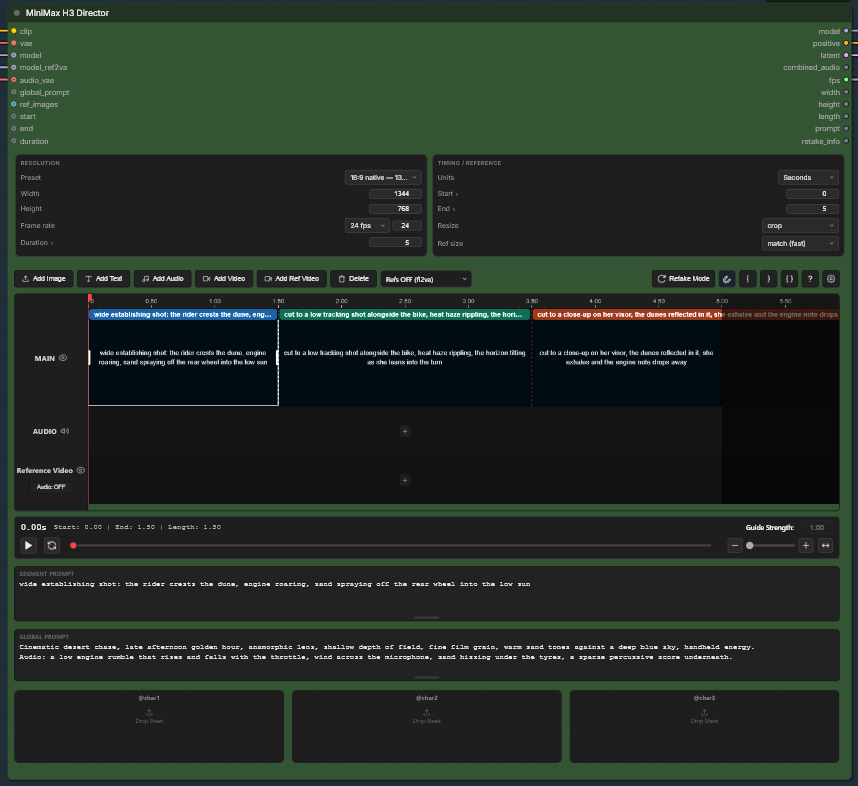
Director 节点。图源:GitHub 上的 ComfyUI-MiniMaxH3-Director README,2026-10-19 查阅。
插件在 MiniMax H3 分类下提供五个节点:Director(时间线本体)、Preview Override(采样时预览整个镜头的动态,而不是冻结的一帧)、Retake Stitch(把重生的区间拼回基础视频)、Enhance Prompt(用本地视觉模型根据参考图起草 prompt)、Save Last Frame(导出末帧,供下一段镜头衔接)。
安装前先确认这些
先看硬件账——真正的大头是模型下载,不是插件本身:
- ComfyUI 0.30.0 或更新版本。 H3 支持和打包的音视频 latent 都在 0.30 落地;旧版本会直接加载失败。
- 磁盘预留约 60 GB。 fp8 扩散模型每个约 21 GB(共两个,下文解释),文本编码器约 15 GB,两个 VAE 约 5.5 GB。
- 显存 16 GB 在 480p–768p 下可用(靠 ComfyUI offload),再低就要频繁换页了。
- 不需要额外 pip 依赖。 插件声明零第三方依赖。
如果这笔硬件账让你重新考虑本地部署,直接跳到文末的免部署方案。
安装 MiniMax H3 Director 插件
插件仓库是 GitHub 上的 ComfyUI-MiniMaxH3-Director(GPL-3.0,移植自 WhatDreamsCost 的 LTX Director)。想要第二视角可以看 ComfyUI Wiki 的介绍。
通过 ComfyUI Manager(推荐):
- 打开 Manager → Custom Nodes Manager。
- 搜索 MiniMax H3 Director。
- 安装后重启 ComfyUI,并强制刷新浏览器(Ctrl+F5)。
Manager 里搜不到?用 Manager → Install via Git URL 粘贴仓库地址,或者手动克隆:
cd ComfyUI/custom_nodes
git clone https://github.com/seesee75-commits/ComfyUI-MiniMaxH3-Director
强制刷新这步不能省:时间线是前端扩展,缓存了旧的 .js 是「节点显示异常」的头号原因。
下载模型——并放进正确的目录
模型从 Hugging Face 的 Comfy-Org/MiniMax-H3 下载(示例工作流也会弹出下载提示)。文件要直接放进下列目录——套一层子文件夹就对不上工作流了:
| 目录 | 文件 | 大小 |
|---|---|---|
diffusion_models/ |
minimax_h3_fl2va_pruned_fp8_scaled.safetensors |
21 GB |
diffusion_models/ |
minimax_h3_ref2va_pruned_fp8_scaled.safetensors |
21 GB |
text_encoders/ |
qwen3vl_32b_minimax_h3_nvfp4_awq.safetensors |
15 GB |
vae/ |
minimax_h3_video_vae_fp16.safetensors |
4.9 GB |
vae/ |
minimax_h3_audio_vae_fp32.safetensors |
0.6 GB |
两个扩散模型不可互换——它们是分开训练的。fl2va 负责文生视频和首尾帧控制(Refs OFF),ref2va 负责参考条件(Refs ON)。两个都接到 Director 的两个模型输入上,工具栏开关会自动选对;加载器是惰性的,磁盘上要放两份,但运行时只读选中的那个。
排你的第一条时间线
- 打开示例工作流:Workflow → Open →
example_workflows/MiniMax H3 Director.json,或者把仓库里的 workflow-overview 图直接拖上画布。 - 修掉红色节点——通常只是模型文件名对不上。
- 双击主轨道上的片段,写下这个镜头里发生什么。
- 需要的话拖一张图上轨道作为首帧锚点。
- Run。
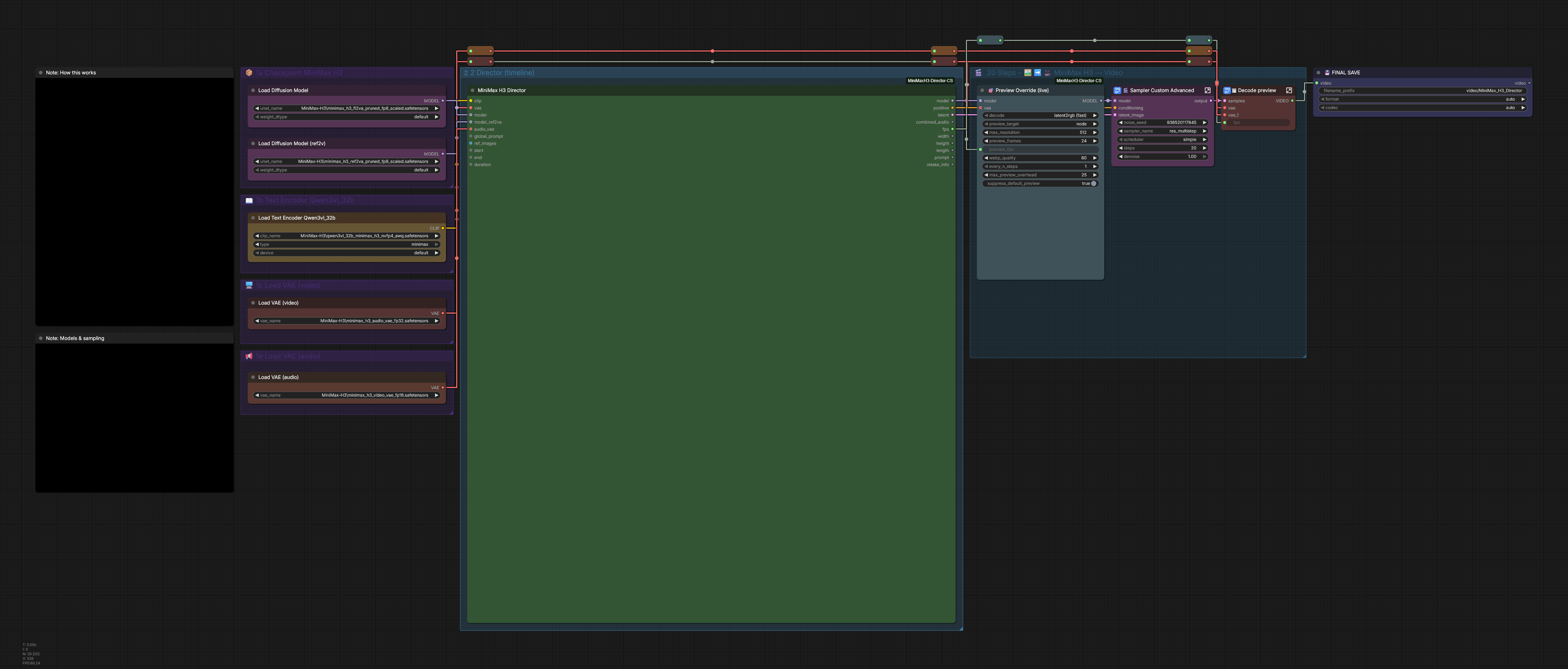
插件自带的示例工作流。图源:GitHub 上的 ComfyUI-MiniMaxH3-Director README,2026-10-19 查阅。
运行之前先读时间线下方的 COMPILED PROMPT 面板:那里是模型将收到的最终文本,附带镜头数、帧数、参考统计和警告。MiniMax 官方指南建议生成类 prompt 写 350–500 词——比多数人写的长——不过插件自己也把这当作参考数字而不是硬标准。
编辑时有几件事值得知道:
- 每镜头对白: 以参考标签开头且带冒号的一行会变成口播对白——
@ref1 says: First batch of the morning.会被编译成带说话人标记、模型训练过的格式。只加引号不加冒号的写法仍是旁白。 - Subject 槽位: 把角色/道具/风格图片放进
@ref1–@ref9槽位,为每个槽设置类型和保留度标记(fully_preserved到weak_reference),告诉模型要跟得多紧。模型卡上限:参考图 9 张、参考视频 3 段(每段 2–15 秒)、音频 3 段、合计 12 个文件。 - 音频用法: 右键音频片段可选
reference(模型模仿音色/风格)、fully_copy/partially_copy(你的音频进视频)、或lock (exact audio)——保住自己配乐最可靠的方式,音频锁进模型的音频流,视频围着它生成。 - 分辨率: 预设覆盖 H3 全部画幅、两档尺寸。起草用 480 px 的 Fast 档;16:9 原生质量是 1344×768。别追 1.0 MP——1376×768 超出 H3 的 768×1344 画布上限,放大只会加渲染时间,不会加细节。
- 采样器默认值: 图里是
res_multistep+simple、约 20 步、走BasicGuider。CLIPLoader的 type 必须保持 minimax——设成别的输出就是乱码。
超过 15 秒的视频——现状说实话
H3 的 4–15 秒是它的训练区间,不是插件强制的上限。更长的窗口确实能渲染——Director 作者报告过约 45 秒可用——但超出区间后要预期漂移、循环感,以及比视频时长涨得更快的渲染时间。
Director 本身还没有正式的长时间线功能:曾有一个 Director Chain 节点,因为没法好用而被作者主动撤回。目前可靠的文档化路径是:
- 按段衔接。 每段末尾接 Save Last Frame 节点,把末帧喂给下一段的图生视频延续(ComfyUI 的
video_minimax_h3_i2v_continuation模板)。官方指引说得很直白:误差沿链条累积——脸部的纹理最先丢——所以尽量用短镜头、在瑕疵显现前切镜;H3 指南建议从第二段起挂约 0.5 强度的防烧 LoRA。 - 用 Retake 修,别整段重跑。 Retake 模式只重生基础视频中标记的区间,用区间两侧的帧做锚点,Retake Stitch 再拼回去——中间一个镜头翻车不必整条重渲。
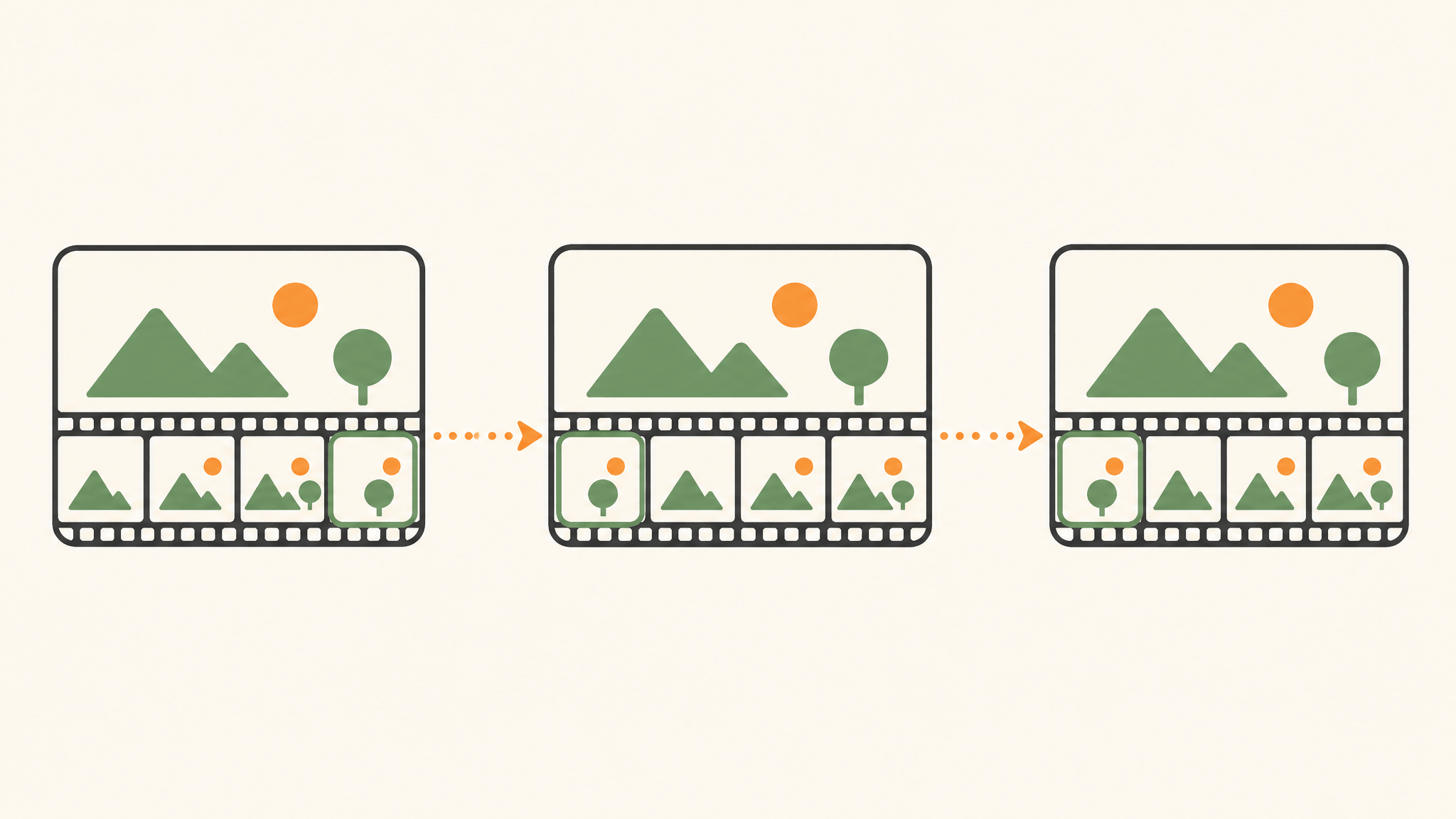
如果长视频是主要目标,也可以看看 Director 之外的选择:ComfyUI-MiniMaxH3-TimelineDirector 把任意目标时长拆成连续分段、一次运行内生成,靠上一段的 latent 尾部续接;其 README 将这一思路描述为长度不受限、只取决于硬件。MiniMaxDirector 走另一条路:把镜头、运镜和音频提示编译成结构化 prompt,每个主体一张「WHO & WHAT」卡。本教程以 Director 为主线,因为它是两份社区资料都深入覆盖的插件,而且它对自身限制的说明异常诚实。
五个大概率会踩的坑(和对应的修法)
- 装完找不到节点 → 彻底重启加 Ctrl+F5;前端缓存过期是最常见原因。
ERROR: clip input is invalid/ 输出乱码 →CLIPLoader的 type 必须是minimax。- 视频是噪点、音频正常 → joint latent 接错了 VAE;视频 VAE 接
VAEDecode,音频 VAE 接VAEDecodeAudio。 - 视频一片死灰 → 视频 VAE 出了 NaN;用
--fp32-vae启动 ComfyUI。 - 显存不足 → 先降分辨率再降时长;先降参考视频的 size(384 px 约为 768 的四分之一开销),最后才砍参考。
商用授权的细则
H3 开源权重免费下载运行,但本地生成结果的商用需要 MiniMax 商业授权,由 Comfy 独家代售。在美国、欧盟、英国、韩国之外且年收入低于 2000 万美元,免费社区授权即可商用,需标注「Powered by MiniMax H3」;在上述地区之内或超过该营收,Professional 档起价每月 5,000 美元。完整矩阵见 ComfyUI 官方指南。
收尾
MiniMax H3 时间线插件解决的是真问题:H3 的音视频联合生成和参考系统变成了可编辑的轨道,而不是手写 prompt 加数帧练习。对本来就有能用 GPU 跑 ComfyUI 的创作者,Director 离一条可用的分镜流水线只差几个小时的环境准备——但训练区间只有 5–15 秒、长链条误差累积、本地商用要真金白银的授权,这些限制值得在下载 60 GB 模型之前就知道。
如果你压根不想走本地部署这一遭——不下 60 GB 模型、不算显存、不跟 Ctrl+F5 较劲——AI Fruit 的在线视频生成器在浏览器里跑同样的「创建-挑选-迭代」流程,模型选择和积分成本在生成前就看得见。边界也说清楚:AI Fruit 不托管 MiniMax H3,也没有时间线编辑器;它是不用搭环境的在线短视频生成路线,如果你的目标是多镜头故事视频,也可以看看多场景故事工作流的教程。